Hilfe & Informationen

Hier finden Sie Wissenswertes und Hilfestellungen.

 
Kategorien
SIM-PIN ändern - Apple
Sie können die SIM-PIN in Ihrem Smartphone ändern.


Ab iOS 12

SIM-PIN ändern

Schritt 1
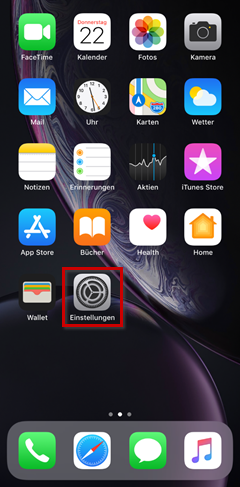
Wählen Sie Einstellungen aus.
Beschreibungsbild


Schritt 2
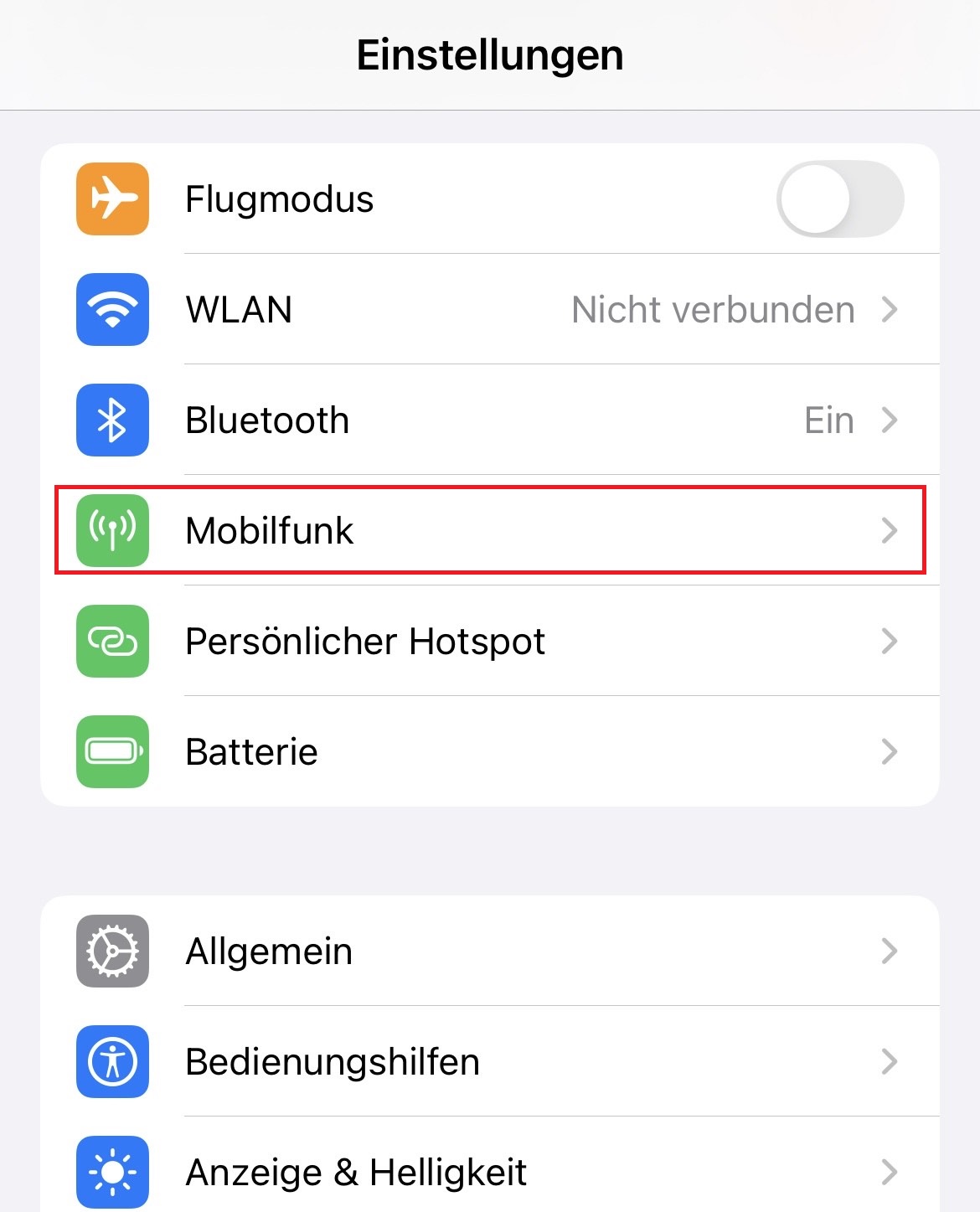
Wählen Sie Mobiles Netz aus.
Beschreibungsbild


Schritt 3
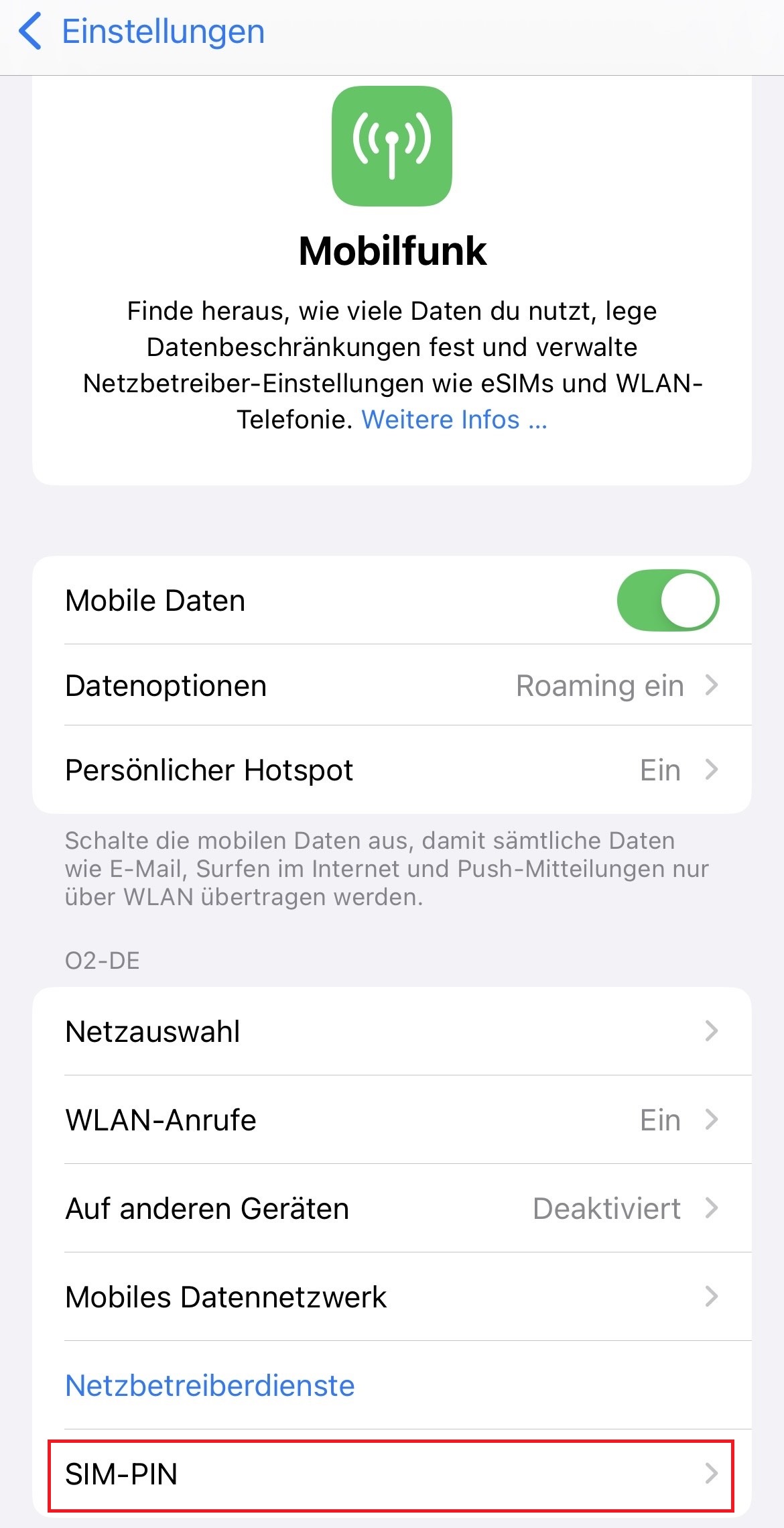
Wählen Sie SIM-PIN aus.
Beschreibungsbild


Schritt 4
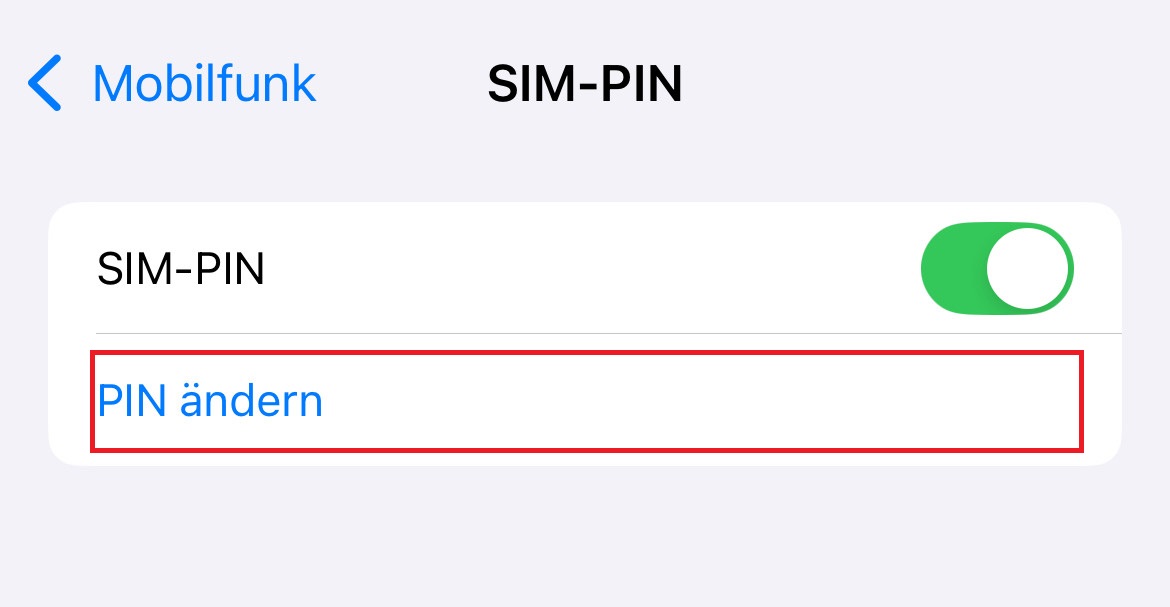
Wählen Sie PIN ändern aus.
Beschreibungsbild


Schritt 5
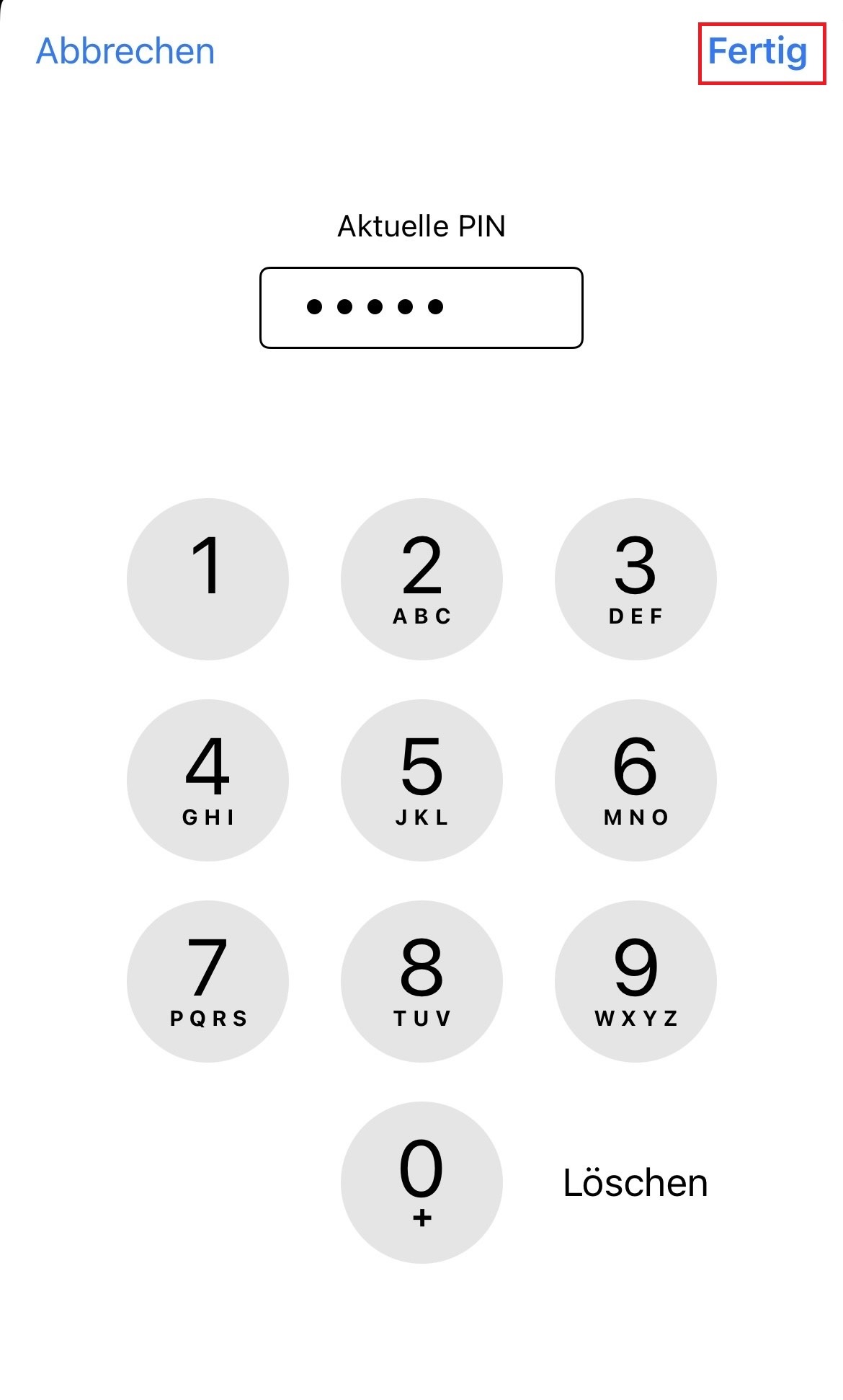
Wählen Sie (Alte PIN) OK aus.
Beschreibungsbild


Schritt 6
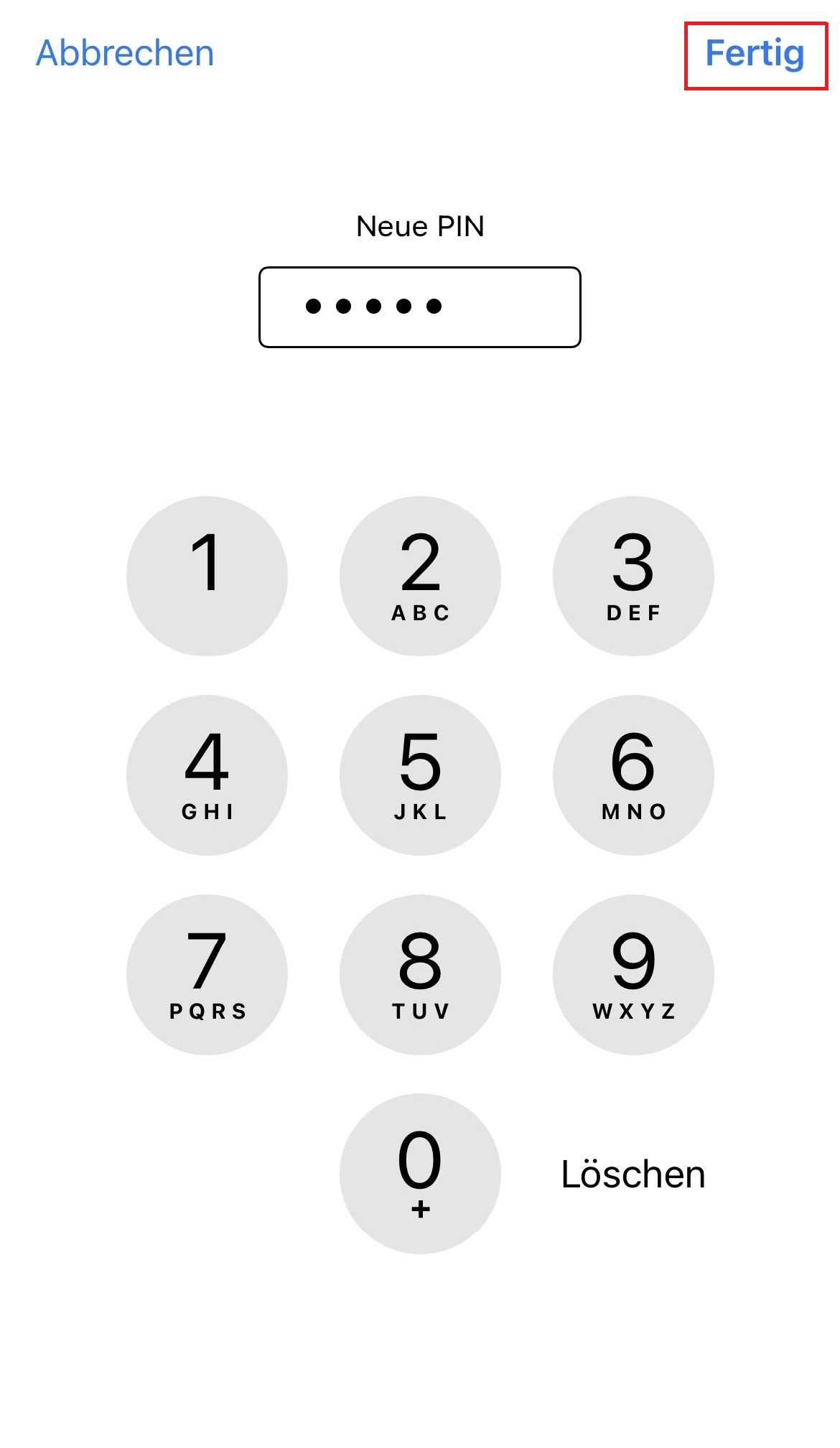
Wählen Sie (neue PIN) OK aus.
Beschreibungsbild


Schritt 7
Wählen Sie (neue PIN) OK aus.


eSIM-PIN ändern

Schritt 1
Wählen Sie Einstellungen aus.

Schritt 2
Wählen Sie Mobiles Netz aus.

Schritt 3
Wählen Sie Auswahl des Mobilfunktarifs aus.

Schritt 4
Wählen Sie SIM-PIN aus.

Schritt 5
Wählen Sie PIN ändern aus.

Schritt 6
Wählen Sie (alte PIN) OK aus.

Schritt 7
Wählen Sie (neue PIN) OK aus.

Schritt 8
Wählen Sie (neue PIN) OK aus.


SIM-PIN ändern - Huawei
Sie können die SIM-PIN in Ihrem Smartphone ändern.


Ab Android 10

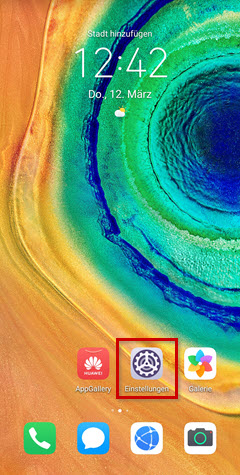
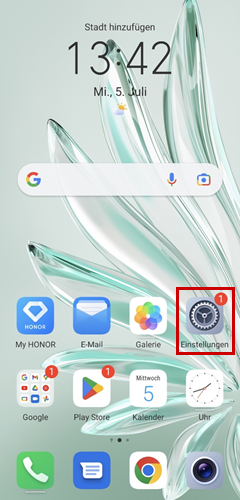
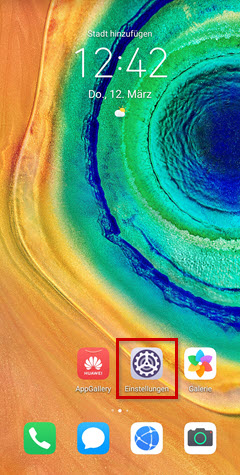
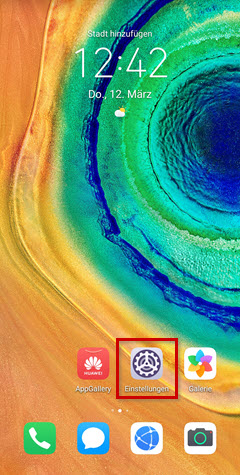
Schritt 1
Wählen Sie Einstellungen aus.
Beschreibungsbild


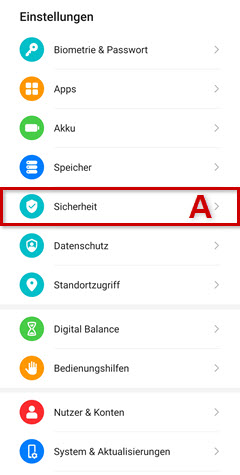
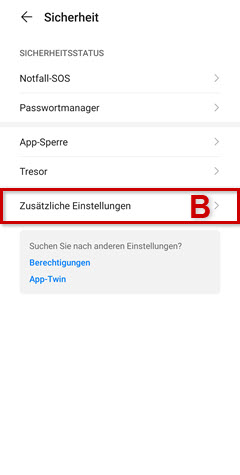
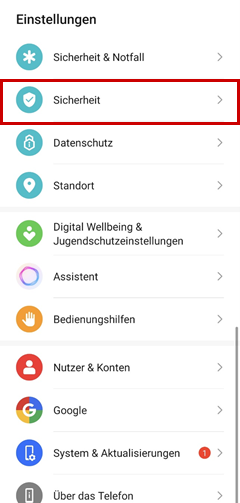
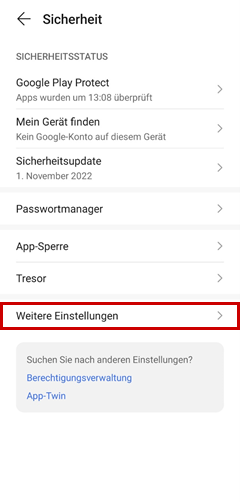
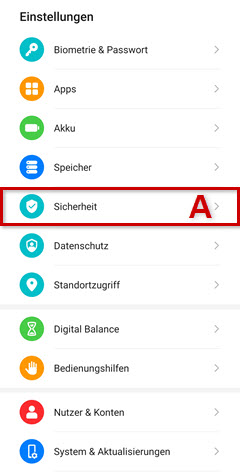
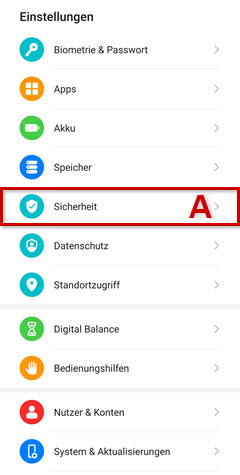
Schritt 2
Wählen Sie Sicherheit (A) und anschließend Zusätzliche Einstellungen (B) aus.
Beschreibungsbild

Beschreibungsbild


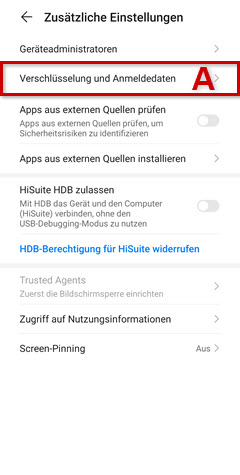
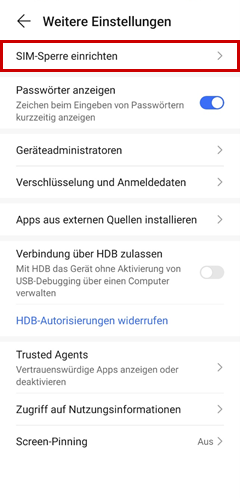
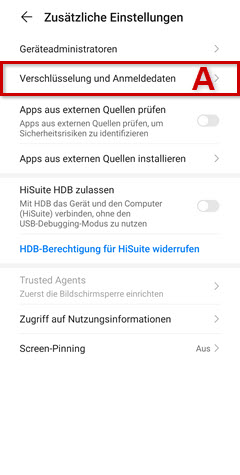
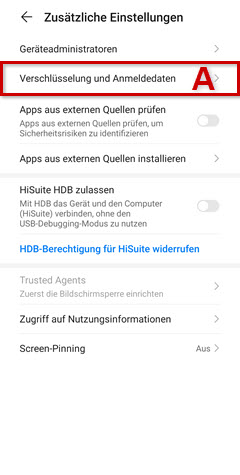
Schritt 3
Wählen Sie Verschlüsselung und Anmeldedaten(A) und anschließend SIM-Sperre aus.
Beschreibungsbild

Beschreibungsbild


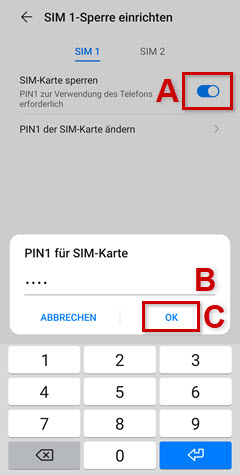
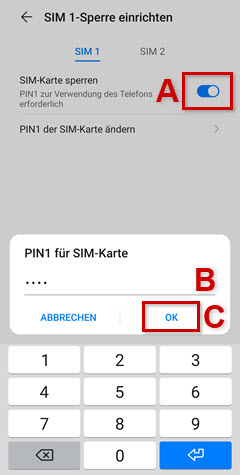
Schritt 4
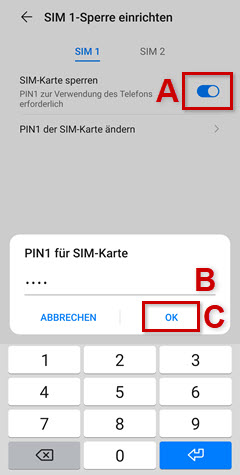
Aktivieren Sie SIM-Karte sperren (A). Geben Sie die PIN ein (B) und tippen sie auf OK (C).
Beschreibungsbild


Ab Android 9

Schritt 1
Wählen Sie Einstellungen aus.


Schritt 2
Wählen Sie Sicherheit und Datenschutz aus.


Schritt 3
Wählen Sie Zusätzliche Einstellungen aus.


Schritt 4
Wählen Sie Verschlüsselung und Anmeldedaten aus.


Schritt 5
Wählen Sie SIM 1-Sperre einrichten aus.


Schritt 6
Wählen Sie die SIM aus.


Schritt 7
Wählen Sie die PIN ändern aus.


Schritt 8
Wählen Sie die OK, nach der Eingabe der alten PIN aus.


Schritt 9
Wählen Sie die OK, nach der Eingabe der neuen PIN aus.


Schritt 10
Geben Sie erneut die neue PIN ein und wählen Sie OK aus.


Ab Android 8

Schritt 1
Wählen Sie Einstellungen aus.


Schritt 2
Wählen Sie Sicherheit und Datenschutz aus.


Schritt 3
Wählen Sie Mehr aus.


Schritt 4
Wählen Sie VSIM 1-Sperre einrichten aus.


Schritt 5
Wählen Sie die SIM aus.


Schritt 6
Wählen Sie die PIN ändern aus.


Schritt 7
Wählen Sie die OK, nach der Eingabe der alten PIN aus.


Schritt 8
Wählen Sie die OK, nach der Eingabe der neuen PIN aus.


Schritt 9
Geben Sie erneut die neue PIN ein und wählen Sie OK aus.


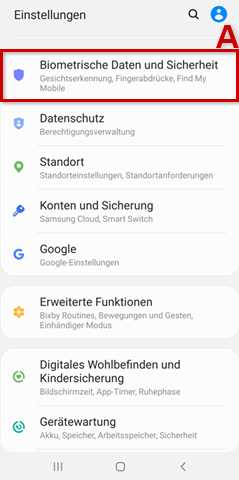
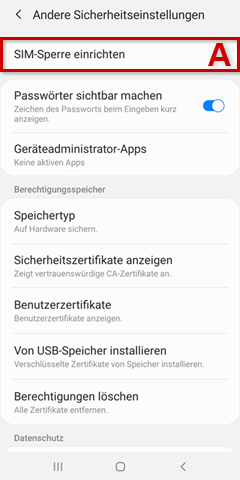
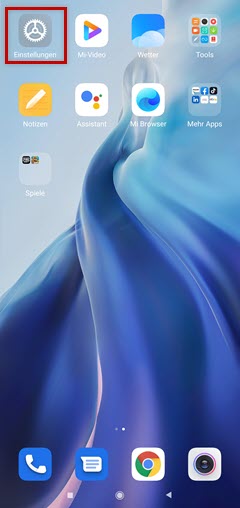
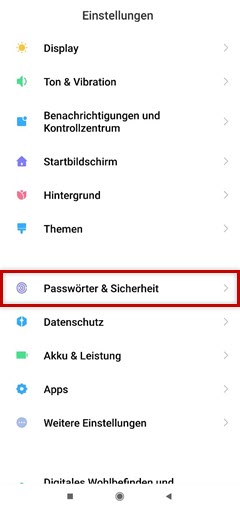
SIM-PIN ändern - Andere Hersteller
Sie können die SIM-PIN in Ihrem Smartphone ändern.

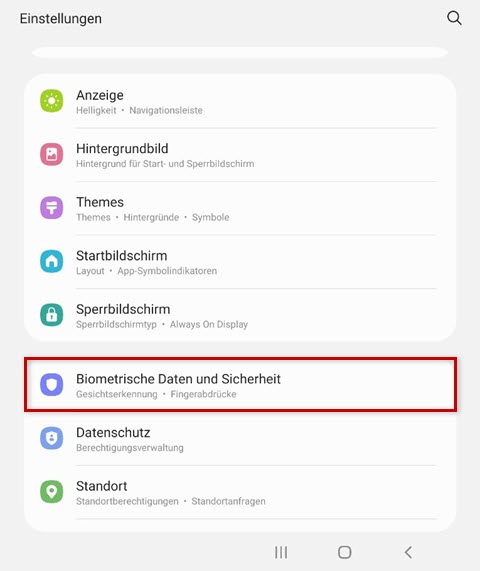
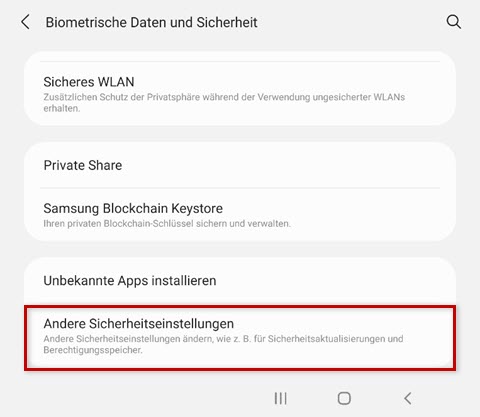
Ab Android 12

Schritt 1
Wählen Sie Einstellungen aus.
Beschreibungsbild


Schritt 2
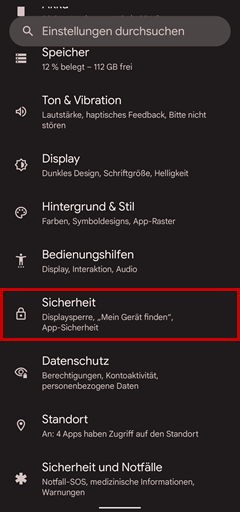
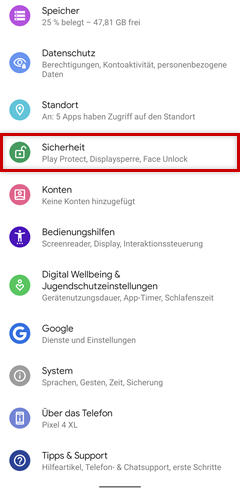
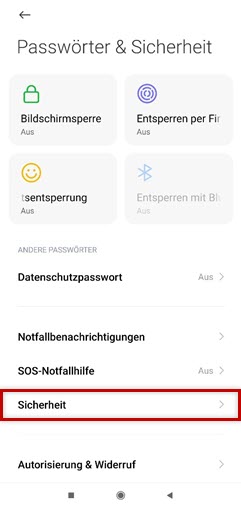
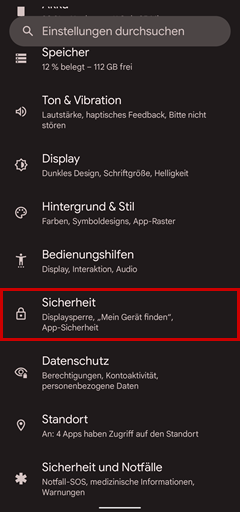
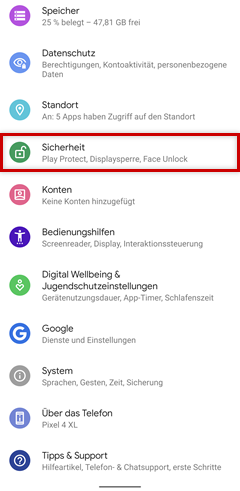
Wählen Sie Sicherheit aus.
Beschreibungsbild


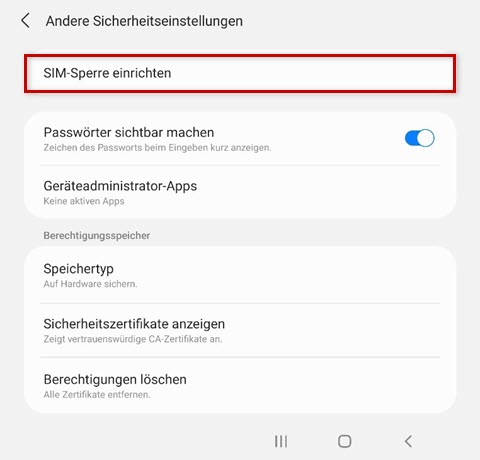
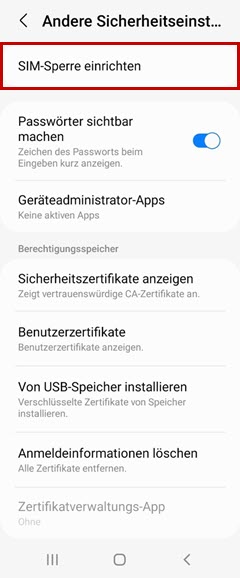
Schritt 3
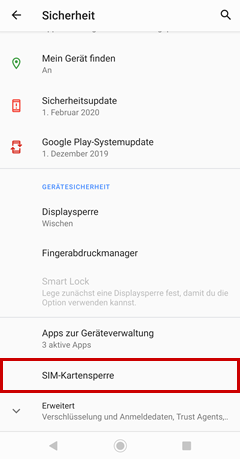
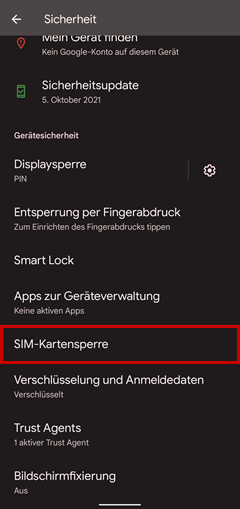
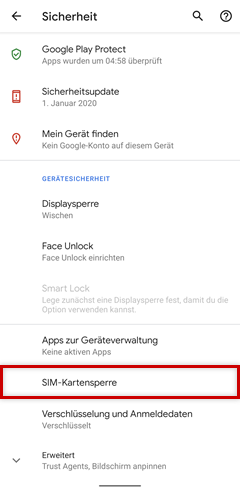
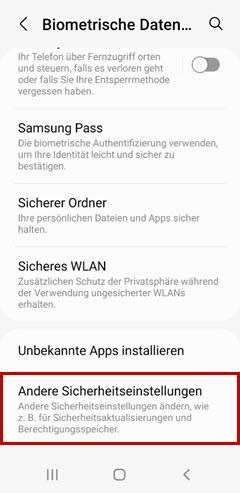
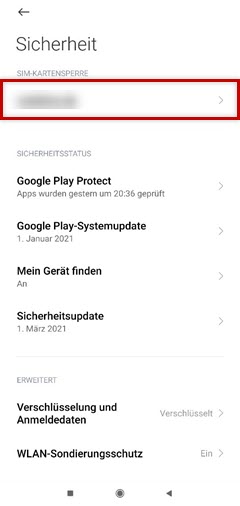
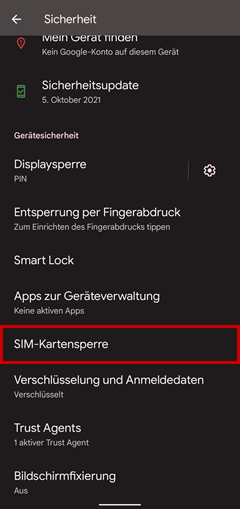
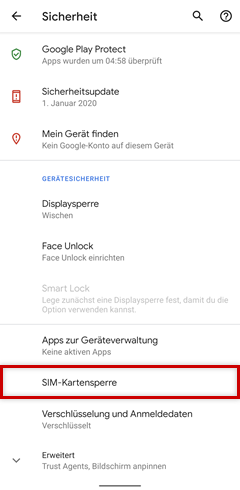
Wählen Sie SIM-Kartensperre(A) aus.
Beschreibungsbild


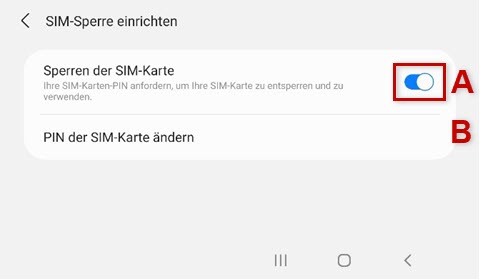
Schritt 4
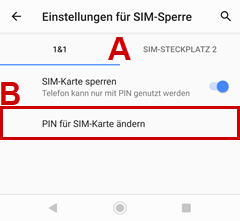
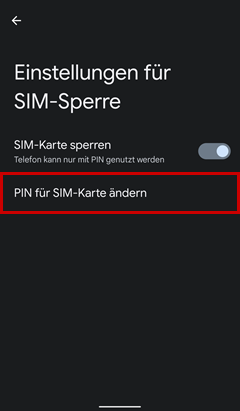
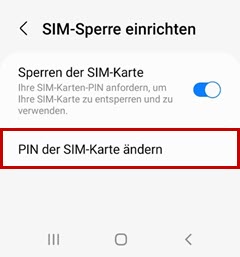
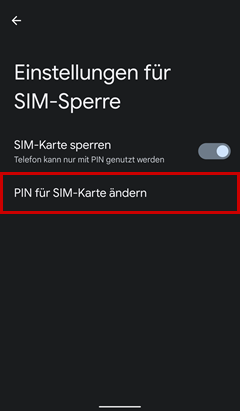
Wählen Sie PIN für SIM-Karte ändern aus.
Beschreibungsbild


Schritt 5
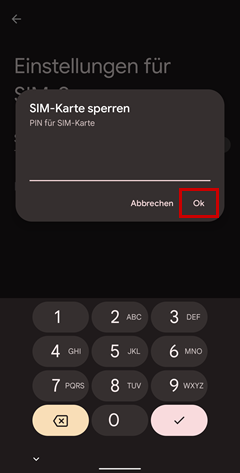
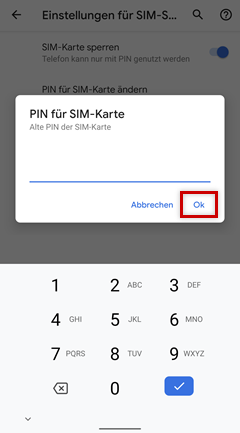
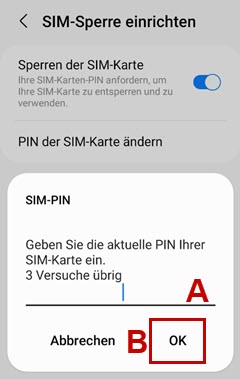
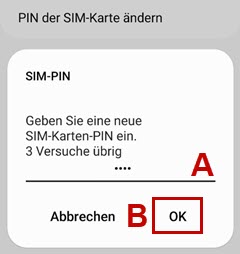
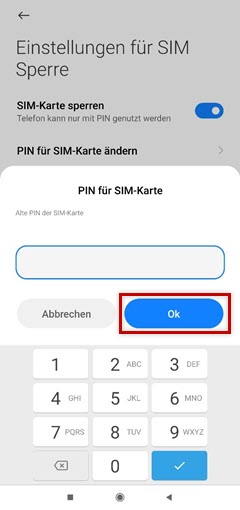
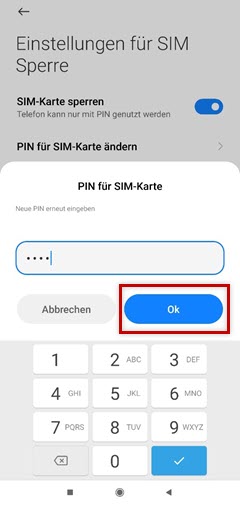
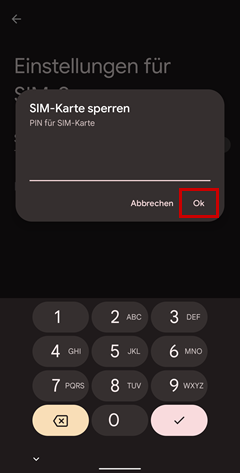
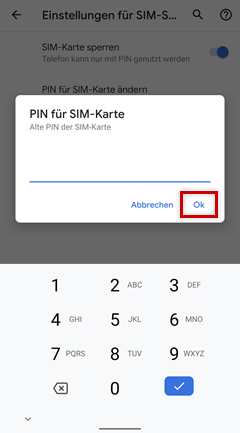
Geben Sie Ihre aktuelle PIN ein und tippen Sie auf OK.Vergeben Sie eine neue PIN und übernehmen Sie Ihre Eingabe mit OK. Wiederholen Sie den Vorgang.
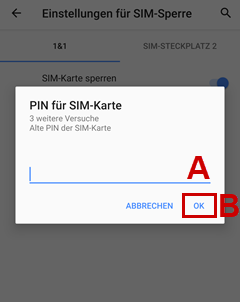
Beschreibungsbild


Ab Android 10

Schritt 1
Wählen Sie Einstellungen aus.
Beschreibungsbild


Schritt 2
Wählen Sie Sicherheit aus.
Beschreibungsbild


Schritt 3
Wählen Sie SIM-Kartensperre(A) aus.
Beschreibungsbild


Schritt 4
Wählen Sie PIN für SIM-Karte ändern aus.
Beschreibungsbild


Schritt 5
Geben Sie Ihre aktuelle PIN ein und tippen Sie auf OK.Vergeben Sie eine neue PIN und übernehmen Sie Ihre Eingabe mit OK. Wiederholen Sie den Vorgang.
Beschreibungsbild


Ab Android 9

Schritt 1
Wählen Sie Menü aus.


Schritt 2
Wählen Sie Einstellungen aus.


Schritt 3
Wählen Sie Sicherheit & Standort(A) aus.


Schritt 4
Wählen Sie Erweitert aus.


Schritt 5
Wählen Sie SIM-Sperre aus.


Schritt 6
Wählen Sie PIN ändern aus.


Schritt 7
Wählen Sie nach Eingabe der alten PIN OK aus.


Schritt 8
Wählen Sie nach Eingabe der neuen PIN OK aus.


Schritt 9
Wählen Sie nach Eingabe der neuen PIN OK aus.